
Cupom Casas Bahia e promoção - Outubro 2026
Explore Casas Bahia cupons e ofertas – verificado pelo time do Picodi Brasil
- 60%PROMOÇÃO
Informática e games com até 60% OFF de descnto e seleção
Nao perca a chance de ganhar até 60% de desconto na compra de produtos informáticos e games. Confira e aproveite!
Expira: Em andamento - 35%PROMOÇÃO
 Verificado
Casas Bahia - Informática com até 35% de desconto
Ganhe até 35% de desconto na compra de itens informáticos no site Casas Bahia. Confira e ganhe os melhores descontos nas suas compras!
- Verificado
Expira: Em andamento - PROMOÇÃO
- Verificado
Casas Bahia - Vantagens de ter o cartão
Cartão Casas Bahia Fácil, prático e cheio de vantagens Ofertas exclusivas, facilidade no pagamento por aproximação, desconto no cineminha e todas as vantagens de um cartão Visa.
- Verificado
Expira: Em andamento - PROMOÇÃO
- Verificado
Outubro | Economize em suas compras na Casas Bahia
Confira na Casas Bahia e economize bastante nas ofertas preparadas para você só nesse Outubro!
- Verificado
Expira: Em andamento - PROMOÇÃO
- Verificado
Casas Bahia produtos com Frete totalmente Grátis!
Aproveite a chance incrível de receber os produtos da Casas Bahia na sua casa sem pagar nada pelo frete!
- Verificado
Expira: Em andamento
Mais sobre Casas Bahia:

Sobre a Casas Bahia
A primeira loja das Casas Bahia foi inaugurada em meados de 1957, em São Caetano do Sul. Nesta época, o alcance da companhia ainda era tímido. Não foi até 1964, quando a marca começou a vender eletrodomésticos, que o sucesso apareceu. Em pouco tempo, a Casas Bahia ganhou peso, nome e várias filiais.
Atualmente, com mais de setecentas e cinquenta lojas, espalhadas por vinte estados brasileiros, a Casas Bahia emprega mais de cinquenta mil funcionários e é considerada uma das maiores varejistas de eletrônicos do globo.
Desconto com cupom Casa Bahia, é possível?
Se você não abre mão da qualidade, fique de olho aqui na Picodi: o melhor em cupom desconto Casas Bahia costumam ser válidos para várias categorias, como móveis, eletrodomésticos, jogos, eletrônicos e smartphones, e podem gerar até 10% de vantagem! Vale lembrar que os cupons normalmente oferecidos pela parceria feita com a Casas Bahia são válidos para os produtos vendidos e entregues pela companhia, não sendo válidos para os produtos de marketplace (parceiros da empresa, que divulgam as suas mercadorias na loja online). Para confirmar se o seu produto desejado faz parte dos itens que podem receber descontos, confira as informações disponíveis na subpágina de cada artigo.
Tenho um cupom de desconto Casas Bahia. Como posso utilizá-lo?
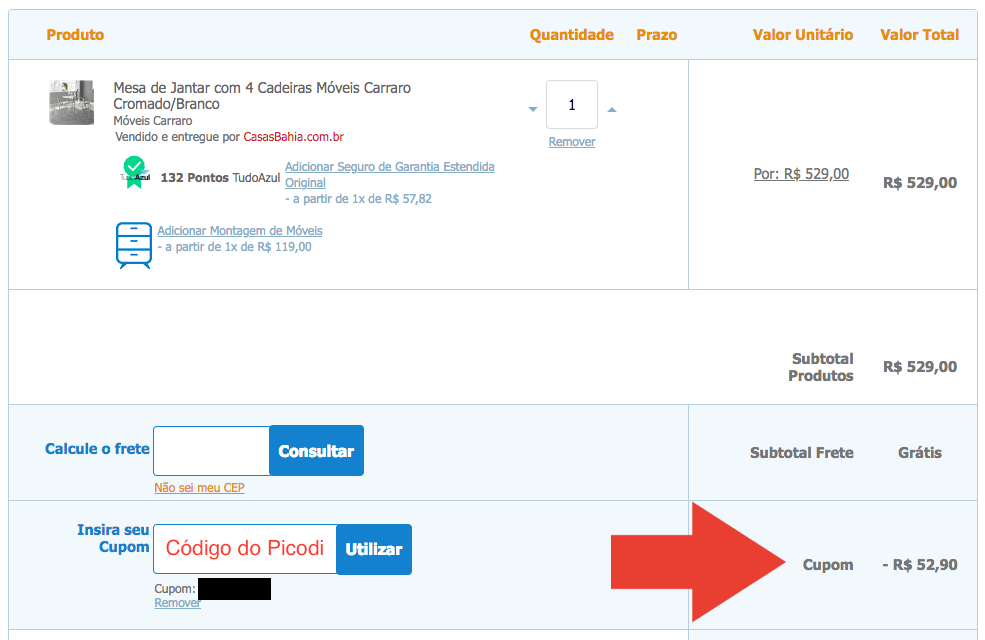
Após adquirir o código do cupom aqui no Picodi, acesse o site oficial da Casas Bahia. Ao chegar lá, escolha a mercadoria desejada, confira as especificidades (como cor, tamanho, necessidade de montagem, voltagem, etc) e vá até o carrinho de compras.
Passada esta etapa, calcule o frete e, então, cole o código adquirido no Picodi no campo “Insira seu Cupom”. Depois disso, basta conferir se o cupom Casas Bahia foi aceito. Alguns cupons são válidos apenas para produtos de um determinado setor, então confira estas informações antes de prosseguir com o pedido!
Categorias da Casas Bahia em Promoção e com cupons de desconto
Os produtos disponíveis no catálogo da loja virtual da Casas Bahia estão separados por categorias, dispostas em um menu suspenso da seguinte maneira:
- TV e Acessórios: com televisores e Smart TVs de última geração, com promoções que chegam a 25%. É possível conseguir um cupom de desconto 10% OFF!
- Eletrodomésticos: você pode escolher pela sua marca preferida ou dar uma olhada nas ofertas em destaque, com produtos com descontos de 20% ou mais. Cupons que apareceram no Picodi foram de 7% até 10%.
- Câmeras e Filmadoras: a seção oferece, além dos artigos que o próprio nome sugere, drones, telescópios, microscópios, tripés e muito mais.
- Celulares e Telefones: boa oportunidade para comprar seu iPhone ou seu smartphone por preços abaixo dos praticados pelo mercado. Nesta seção, é possível encontrar produtos com até 30% de desconto. Além disso, a página traz ofertas de acessórios como capas para celulares, braçadeiras, carregadores, bastões de selfie e até mesmo óculos de realidade virtual.
- Informática: O setor de informática traz tanto computadores e notebooks - alguns com até 30% de desconto - quanto acessórios, periféricos, suprimentos e impressoras. Para quem gosta da ideia de montar o próprio computador, a aba oferece componentes e peças de várias para todos os gostos e necessidades. Uma categoria específica é de Tablets: tablets Android e iPads, além de tablets infantis, acessórios e e-readers.

- Portáteis: de aspiradores de pó a pipoqueiras, você encontra tudo por aqui. A Casas Bahia é especializada em eletroportáteis e, por isso, traz uma infinidade de opções aos seus consumidores. O cupom nos eletroportáteis Casas Bahia é bastante popular e possibilita o desconto de até 10%!
- Móveis: promoções, condições especiais de parcelamento e ações que envolvem frete grátis são bastante frequentes, então fique atento! Por lá, é possível encontrar móveis para todos os ambientes da casa. Se está pensando em mudar a cara do seu espaço, já sabe onde procurar.
- Saúde e Beleza: a preferida dos que gostam de cuidar da saúde e da beleza e praticam um estilo de vida mais saudável. As ofertas podem chegar a 50%, mas corra: normalmente são por tempo limitado!
- Games: procurando por um Playstation 4 para dar de presente de aniversário? Confira o setor de promoções e compre consoles e jogos tecnológicos com descontos de até 30%!
- Utilidades Domésticas: conjuntos de panelas antiaderentes, faqueiros, cortadores, fruteiras, galheteiros, potes, marmitas, petisqueiras, artigos de lavanderia e muito mais!
- Esporte e Lazer: neste menu fitness, é possível ver e comparar os preços de bicicletas ergométricas, esteiras, aparelhos elípticos, halteres, simuladores de caminhada, camas elásticas e de diversos acessórios para ginástica. Nas ofertas em destaque, há produtos com descontos de 5% a 20%.
- Livros: você encontra lançamentos diversos, biografias, livros best seller, audiolivros e mais algumas raridades. Visualize as opções cadastradas por preço, tema ou personagem, se preferir, utilizando o filtro.
- Ferramentas: gosta de pôr a mão na massa? Revolucione a sua casa com o auxílio das furadeiras, lixadeiras, martelos e parafusadeiras oferecidas pela Casas Bahia. Para quem trabalha com construção, reforma e obras, boas notícias também: os produtos mais vendidos da categoria podem ser comprados com até 40% OFF.
- Automotivo: pneus, rodas, equipamentos para som, acessórios automotivos, kits de iluminação, entre outros itens.
- Bebês: a seção reúne produtos de higiene, mas também cadeiras para automóveis, andadores, carrinhos, slings e berços. Outra categoria com muitos desontos é de Brinquedos: bonecas, carrinhos, bicicletas e até artigos de playground! A criançada vai adorar!
- Relógios: relógios unissex, caixas, estojos, relógios decorativos e smartwatches por até 40% OFF!
- Ar e Ventilação: ventiladores, circuladores, climatizadores e aparelhos de ar condicionado de diversas marcas, com preços que podem chegar a 30% de desconto.
Benefícios de ter o cartão Casas Bahia
Ao adquirir o Cartão Casas Bahia, o cliente terá a possibilidade de parcelar os seus produtos em até 24x fixas e de conferir o valor das parcelas em sua fatura mensal. Além disso, quem possui o Cartão Casas Bahia pode fazer saques em dinheiro em todo o Brasil - pelas máquinas de Autoatendimento do Bradesco - e também fora do Brasil, nos caixas eletrônicos da rede Plus.
Achou pouco? Pois tem mais vantagem: quem paga com o cartão da loja tem 10% de descontos nas lojas e em produtos selecionados da loja virtual e também ganha 50% de desconto no ingresso do Cinemark!
Para facilitar o controle de gastos, descobrir o limite disponível para compras de forma rápida e conferir históricos de transações, o cliente pode também baixar o APP Cartão Casas Bahia em seu smartphone e, assim, ficar sempre de olho nas finanças.
Para fazer o seu cartão, basta clicar sobre o link "Cartão Casas Bahia", disponível na parte inferior do e-commerce da marca. Boas compras - e não se esqueça de dar uma olhada nos cupons de desconto Casas Bahia disponíveis aqui no Picodi!
Política de Frete e Frete Grátis da Casas Bahia
O frete das compras varia de acordo com a localidade do cliente, com o peso e também com a dimensão do produto. Para saber quanto custa o frete para determinada região, basta digitar o CEP da residência no local estipulado para tal, disponível nas páginas dos produtos cadastrados na loja online da Casas Bahia. Às vezes, a Picodi consegue um belo cupom de desconto Casas Bahia e, assim, ajuda você a derrubar o preço do frete - ou mesmo zerá-lo! Fique de olho nas nossas atualizações diárias!
Existem dois tipos de entregas feitas pela Casas Bahia: a Entrega Expressa e a Entrega Super Expressa. No caso da primeira, o cliente recebe o produto comprado em até dois dias úteis, desde que seu pagamento seja aprovado até às 16h (horário de Brasília). A Entrega Super Expressa, por sua vez, garante que o produto será levado ao cliente até às 22h do mesmo dia, para compras confirmadas até às 12h30. Verifique, ao encerrar a sua compra, se este serviço está disponível em sua região.
Meios de pagamento aceitos na loja online
As compras efetuadas na loja oficial da Casas Bahia podem ser pagas com os seguintes cartões de crédito: MasterCard, Diners, American Express, Hipercard, Aura, Elo e Cartões do Grupo Pão de Açúcar, como Cartão Pontofrio Itaucard e Cartão Extra Itaucard. O pagamento pode ser feito à vista ou parcelado. A condição do parcelamento pode variar de acordo com o produto escolhido, então recomenda-se ao cliente que verifique as informações disponíveis no ato da compra.
É possível também dividir o preço do artigo comprado em dois cartões de crédito distintos, pagar por meio de débito online, boleto bancário (somente à vista) ou conta do PayPal. Neste último caso, as condições de parcelamento estão sujeitas às normas do PayPal, de forma que cabe ao usuário conferir os dados disponíveis na plataforma de pagamento.
Política de troca e devoluções
Em caso de defeito, o consumidor tem até noventa dias contados, a partir do recebimento do produto, para efetuar a troca ou devolução da mercadoria. Em caso de constatação de mau uso, a Casas Bahia e o fornecedor podem negar que a troca seja efetuada.
Para garantir a satisfação de seus clientes, a loja virtual da Casas Bahia permite que o consumidor desista da compra em até sete dias úteis, desde que o produto comprado seja devolvido intacto, em sua embalagem original, sem utilização ou avarias e com o documento fiscal. A retirada do produto comprado é feita apenas no endereço de entrega, por equipe logística do fornecedor ou da Casas Bahia.
O cliente também pode se recusar a receber o produto enviado pela Casas Bahia se, no ato do recebimento, for constatado que houve avaria no transporte, violação de embalagem, ausência de itens, erro no pedido ou falta de nota fiscal e documentação pertinente à compra.

Campanhas Promocionais
Casas Bahia adora lançar ofertas e promoções especiais normalmente relacionadas muitas vezes com datas comemorativas. Além da maior festa de compras do ano, Black Friday, mencionada acima, a loja oferece também descontos extra no Dia dos Pais, Dia das Mães, Dia dos Namorados, Dia das crianças e outros. Vale a pena lembrar de conferir o site da loja nessas datas. Graças a uma oferta vasta, com certeza você vai encontrar um presente ideal para qualquer ocasião!
Black Friday Casas Bahia
Black Friday Casas Bahia: o evento conquistou o coração dos brasileiros nos últimos anos e, como não podia deixar de ser, a Picodi correu atrás de garantir a parceria com uma das lojas de eletrodomésticos mais confiáveis e tradicionais. A Casas Bahia, durante a Black Friday, oferece produtos com até 80% de desconto! Com um de nossos cupons, estas vantagens podem ficar ainda melhores.
Se você está precisando renovar os móveis da casa e gostaria de poupar o seu bolso, não perca o Picodi de vista! Fique de olho na nossa página da Black Friday.
Dia do Consumidor 2021
Além de Black Friday, uma data que vale a pena lembrar é Dia do Consumidor que acontece todos os anos em março. A melhor estratégia para aproveitar a ação ao máximo é fazer uma lista de eletrônicos, eletrodomésticos, roupas e outros produtos que deseja comprar com desconto já duas semanas antes da ação e verificar regularmente as ofertas divulgadas a partir de março que marca o Dia do Consumidor. Para não perder nenhuma oferta, recomendamos a verificação diária do hotsite dedicado para o Dia do Consumidor no Picodi. Assim você vai ganhar acesso à subpágina com as melhores ofertas do Dia do Cliente na Casas Bahia.
Cyber Monday 2026
Se você gosta da Black Friday, vai gostar também da Cyber Monday. Nesta data comemorativa, que foi criada em 2005 e acontece na segunda-feira após a Black Friday, as lojas dedicam-se a vender os produtos restantes de seu estoque, permitindo que os clientes paguem menos por mercadorias relevantes antes do Natal - quando os preços costumam subir bastante.
Durante este dia, a Picodi oferecerá cupons de desconto variados, para uma série de lojas virtuais bastante populares. Nossa meta é sempre conseguir o máximo possível de vantagens para você. Se você é fã dos produtos de companhias como Casas Bahia, Submarino, Netshoes e Lojas Americanas, fique atento à nossa página oficial da Cyber Monday 2026 AQUI.
É seguro comprar nesta loja?
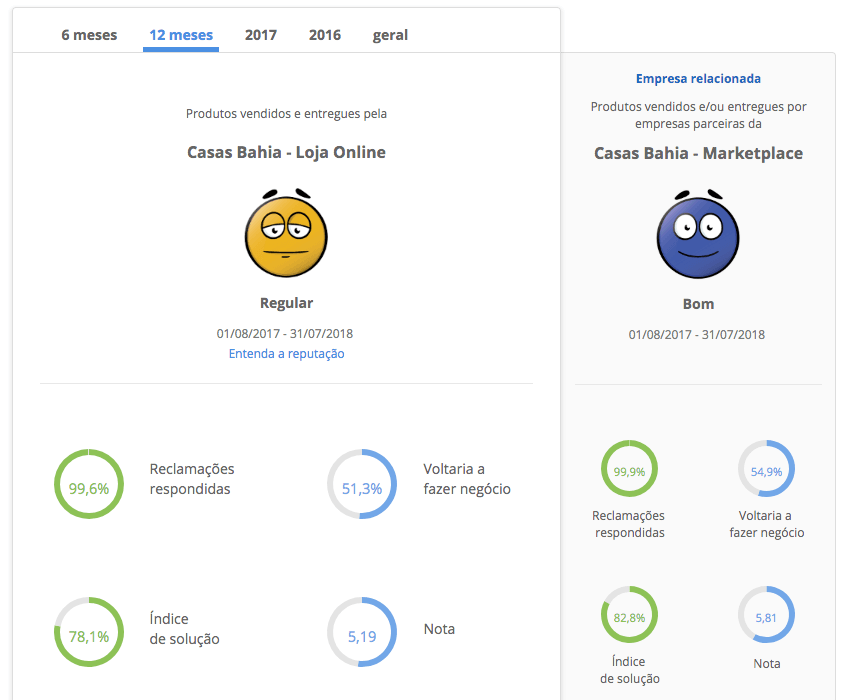
Com base no ranking do site Reclame Aqui, a reputação da Casas Bahia é tida como regular, com nota média de 4,76, nos últimos doze meses. De acordo com as informações disponíveis na plataforma, a empresa resolveu cerca de 74% dos problemas cadastrados. Aproximadamente 46% dos usuários que registraram reclamações voltariam a comprar da companhia em questão, como pode ser confirmado no link a seguir: https://www.reclameaqui.com.br/empresa/casas-bahia-loja-online/.
Para o eBit, a reputação da Casas Bahia é considerada ótima. Dentre os cadastrados no site, aproximadamente 85% indicam que voltariam a comprar no e-commerce: https://www.ebit.com.br/casas-bahia.
Como posso entrar em contato com a Central de Atendimento da Casas Bahia?
Para falar com um dos atendentes da loja online, você tem algumas opções: primeiro, deslize a barra de rolagem até o final da página e clique sobre o link "Conheça a nossa central de atendimento". Ao clicar sobre ele, você será redirecionado a uma página onde poderá enviar um e-mail para equipe responsável ou contatar o chat.
É possível entrar em contato com o SAC da loja virtual por meio dos telefones 4003-4336 (capitais e regiões metropolitanas) e 0xx11 4003-4336 (demais regiões). O horário de atendimento ao público é de Segunda a Sexta, das 8h às 20h, e aos Sábados, das 8h às 18h. O serviço de atendimento não funciona aos Domingos e feriados.
Quais são as redes sociais oficiais da Casas Bahia?
As redes sociais da Casas Bahia estão disponíveis abaixo:
- Facebook: https://www.facebook.com/CasasBahia
- YouTube: https://www.youtube.com/user/Casasbahia
- Google+: https://plus.google.com/+casasbahiacombr
- Twitter: https://twitter.com/CasasBahia
Outras lojas boas que recomendamos
Se você está em processo de buscar e comparar preços de produtos para a sua casa, não deixe de conferir também a página com cupom Extra. Nela, você encontrará cupons para diversos fins e poderá garantir as melhores promoções. Uma outra dica é acompanhar de perto as atualizações do Ponto Frio, uma das lojas mais queridas da Picodi, e também as novidades da Saraiva no Picodi com cupons exclusivos, que vende não apenas livros, cadernos e material de papelaria, mas vários artigos tecnológicos que farão a sua cabeça.
Última atualização: 13.08.2018.